ご利用ガイド
FC Apps Direct サイトのご利用方法をご紹介いたします。
FC Apps Directのご利用方法
製品の検索方法
「製品・サービス一覧へ」をクリックすると、製品・サービス一覧が開き、絞り込み、検索ができます。
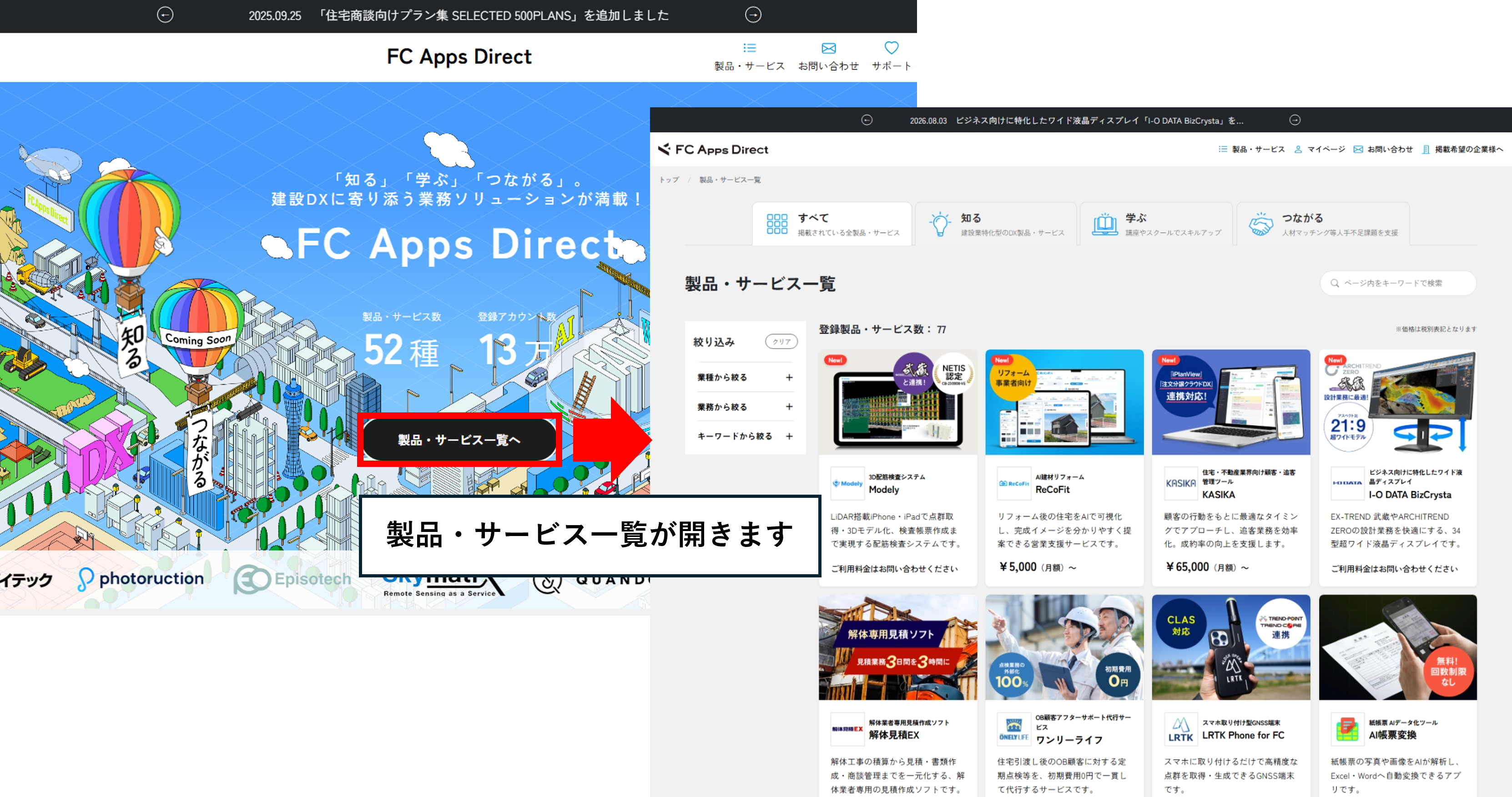
<絞り込み・検索方法>
・知る:CADやクラウドツール等の製品・サービスに絞り込みます。
・学ぶ:人材育成、教育系の製品、サービスに絞り込みます。
・つながる:人材マッチングや採用支援のサービスに絞り込みます。
製品の購入方法
購入可能な製品について
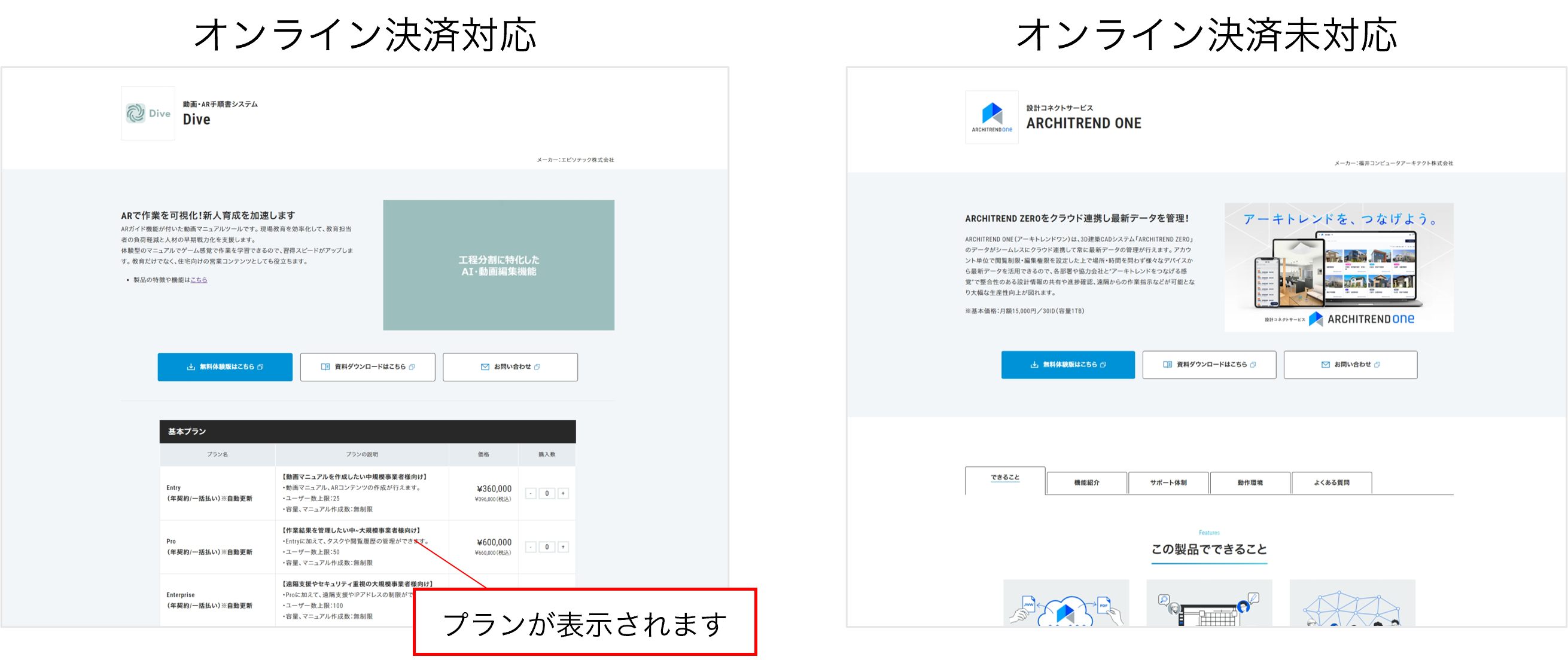
製品ページに購入プランが掲載されている製品は、FC Apps Directでオンライン購入が可能です。
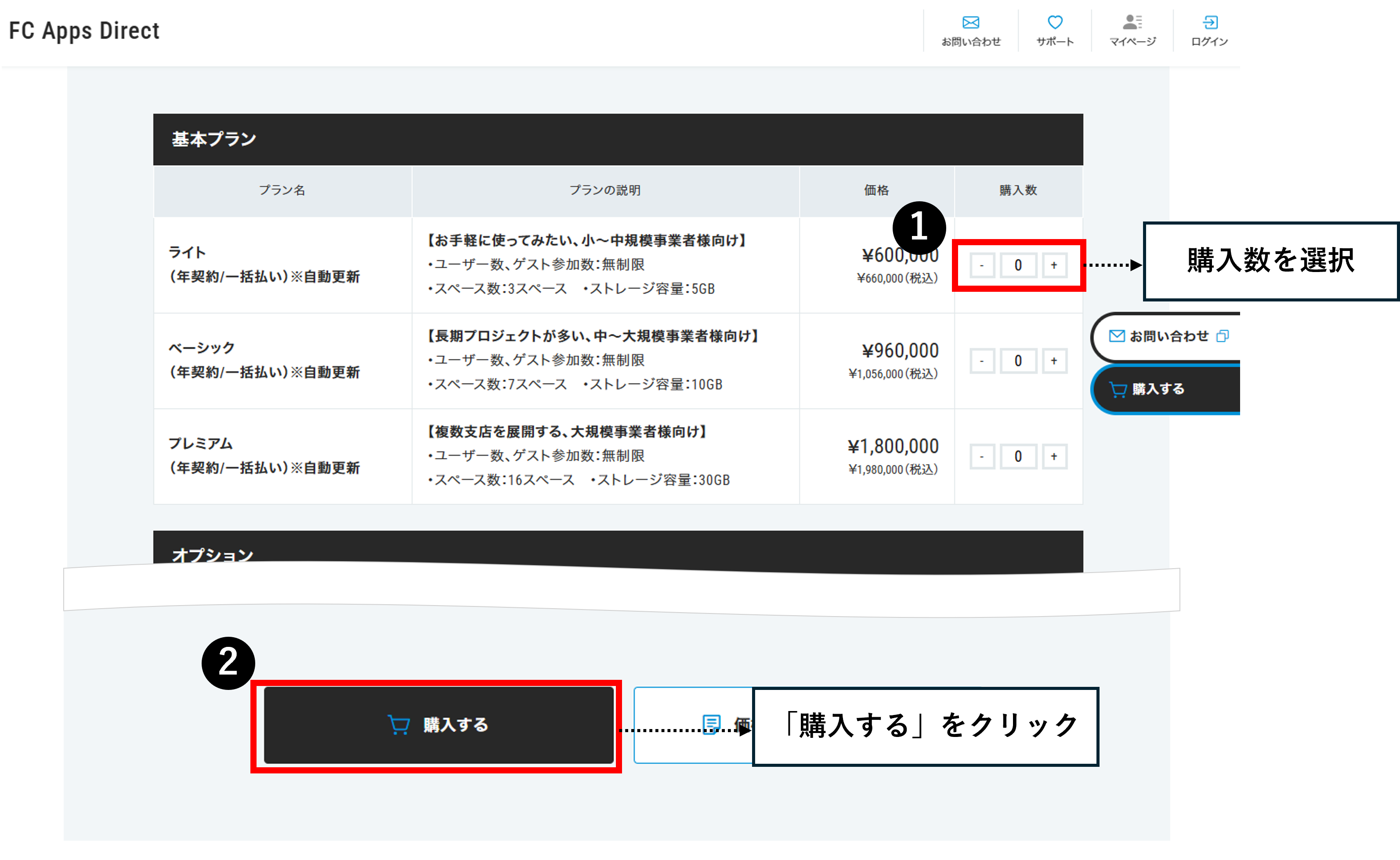
1. 購入する製品のプラン、数量を選択する
購入する製品のプランと数量を選択して「購入する」をクリックします。
2. FCアカウントにログインする
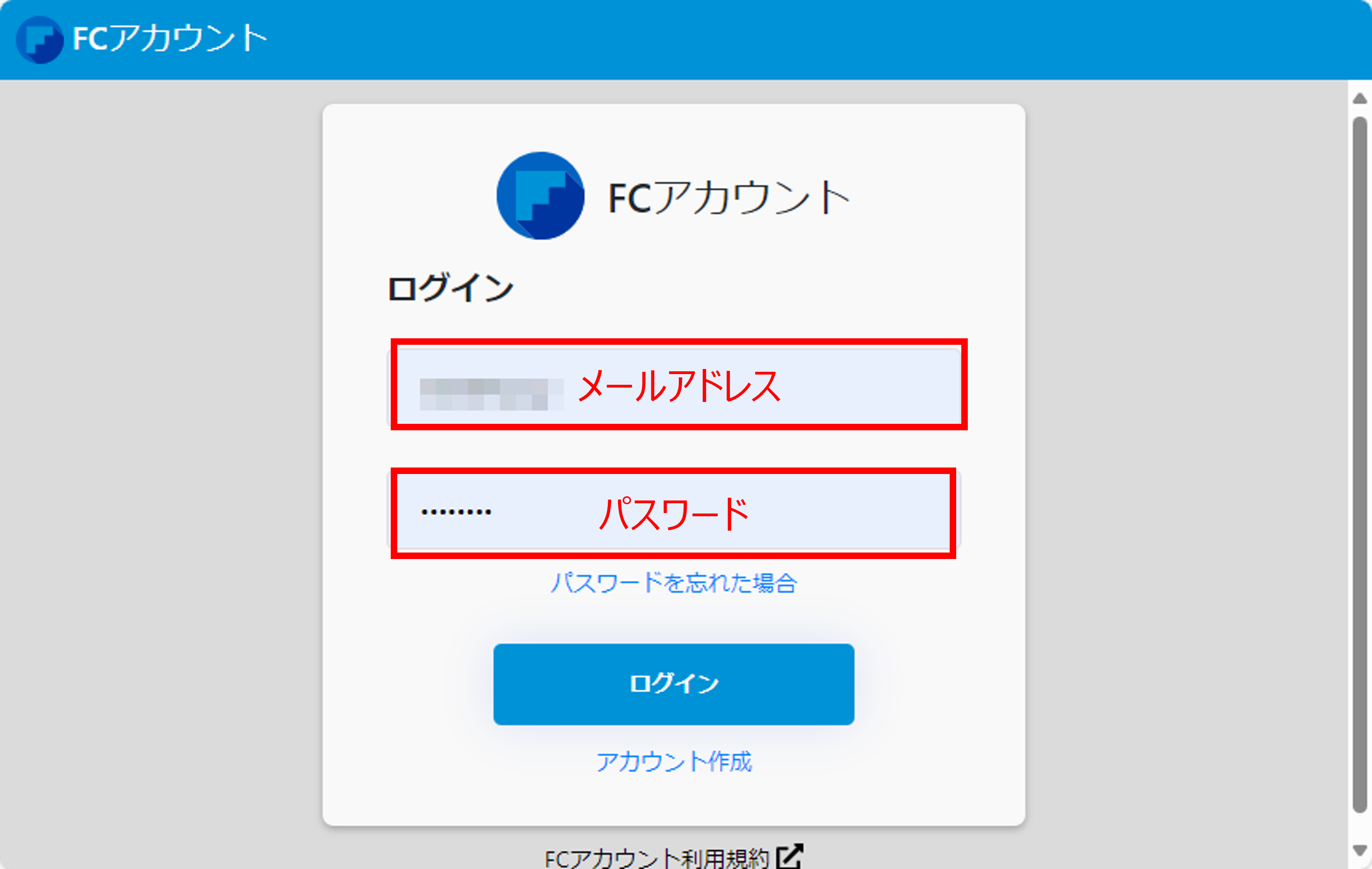
FCアカウントのログイン画面が表示されます。
アカウントに登録済みの方は、ご登録のメールアドレスとパスワードを入力してログインをしてください。
FCアカウントに未登録の方
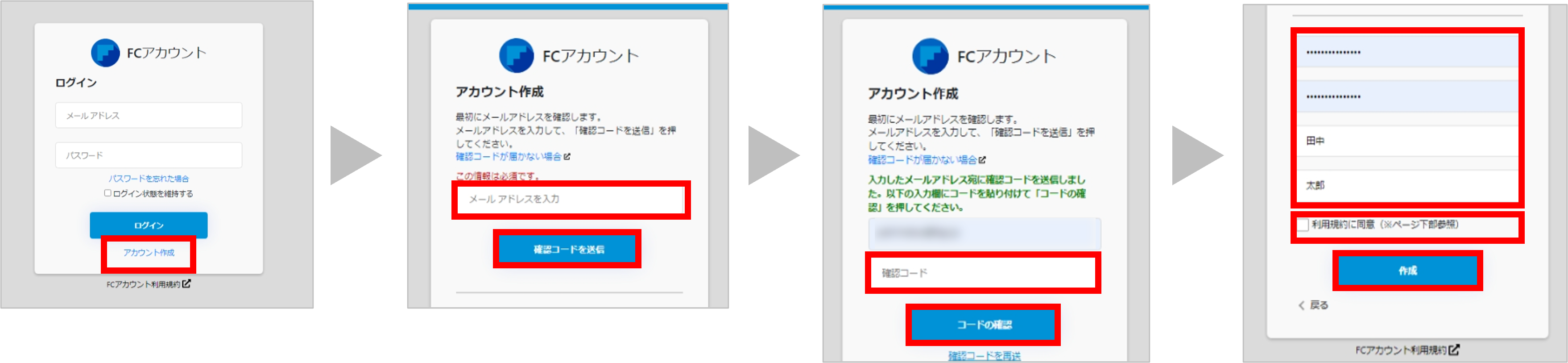
「アカウント作成」からFCアカウントの作成をお願いいたします。
FCアカウントとは
- 「アカウント作成」をクリックします。
- 登録するメールアドレスを入力して、「確認コードを送信」をクリックします。
- 入力したメールアドレス宛にメールが届きます。メールに書かれているコードを「確認コード」に入力して「コードの確認」をクリックします。
- 「新しいパスワード」「パスワードの確認入力」(確認のため2回入力)「姓」「名」を入力し、利用規約を確認して「利用規約に同意」にチェックを付け「作成」を押します。
3. ご注文内容を確認する
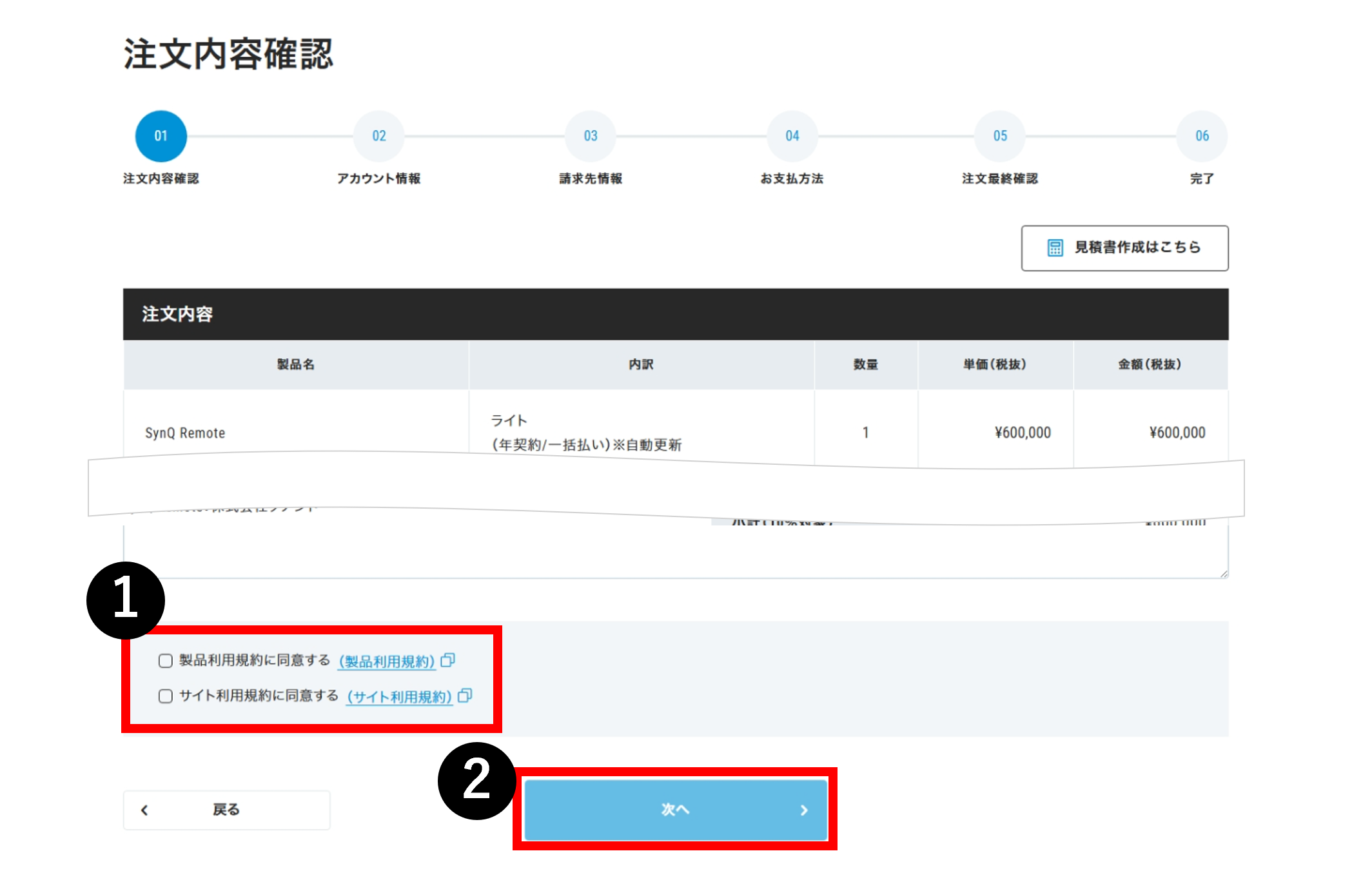
注文内容を確認し、製品利用規約とサイト利用規約の「同意する」にチェックを入れて「次へ」をクリックします。
見積書を発行する
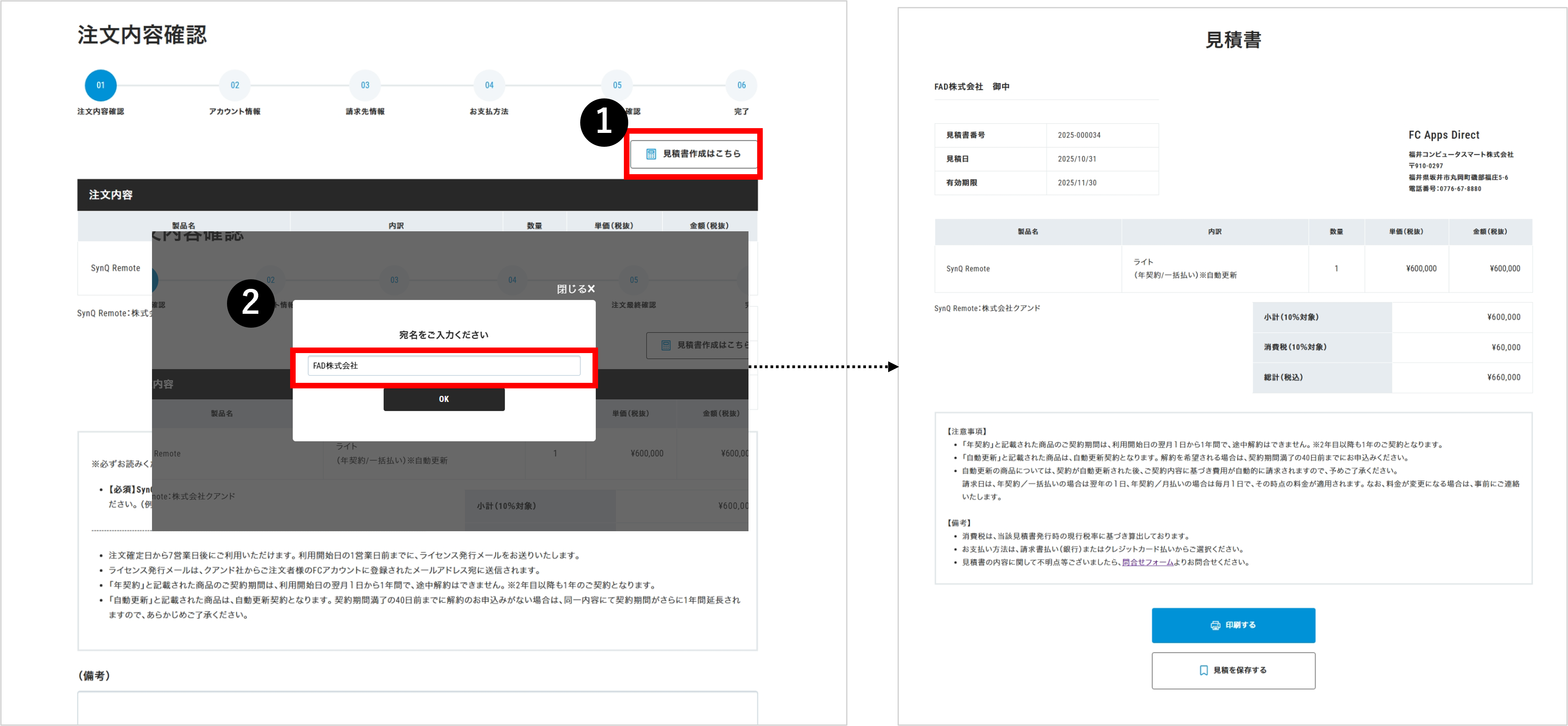
注文内容の確認画面から見積書を発行できます。
- 「見積書作成はこちら」をクリックします。
- 見積書に記載する宛名を入力して「OK」をクリックします。
発行した見積書は「印刷」と「保存」が可能です。
保存した見積書は、マイページから印刷や見積書の内容で購入手続きが行えます。操作方法はこちら
4. アカウント情報を入力する
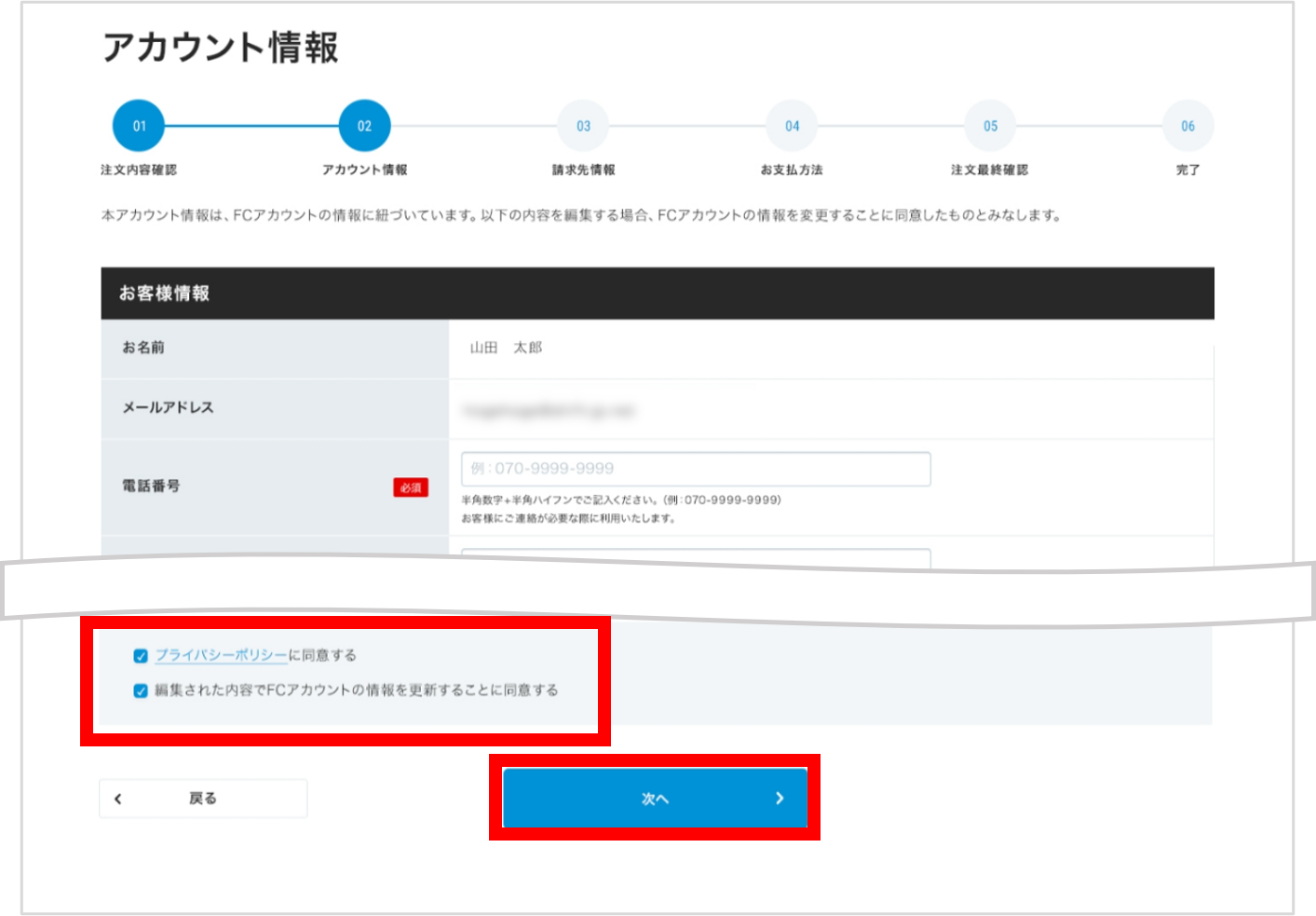
ご購入される方のお客様情報とお勤め先の情報を入力します。
「プライバシーポリシー」と「FCアカウント情報更新」の同意にチェックをつけ、「次へ」をクリックします。
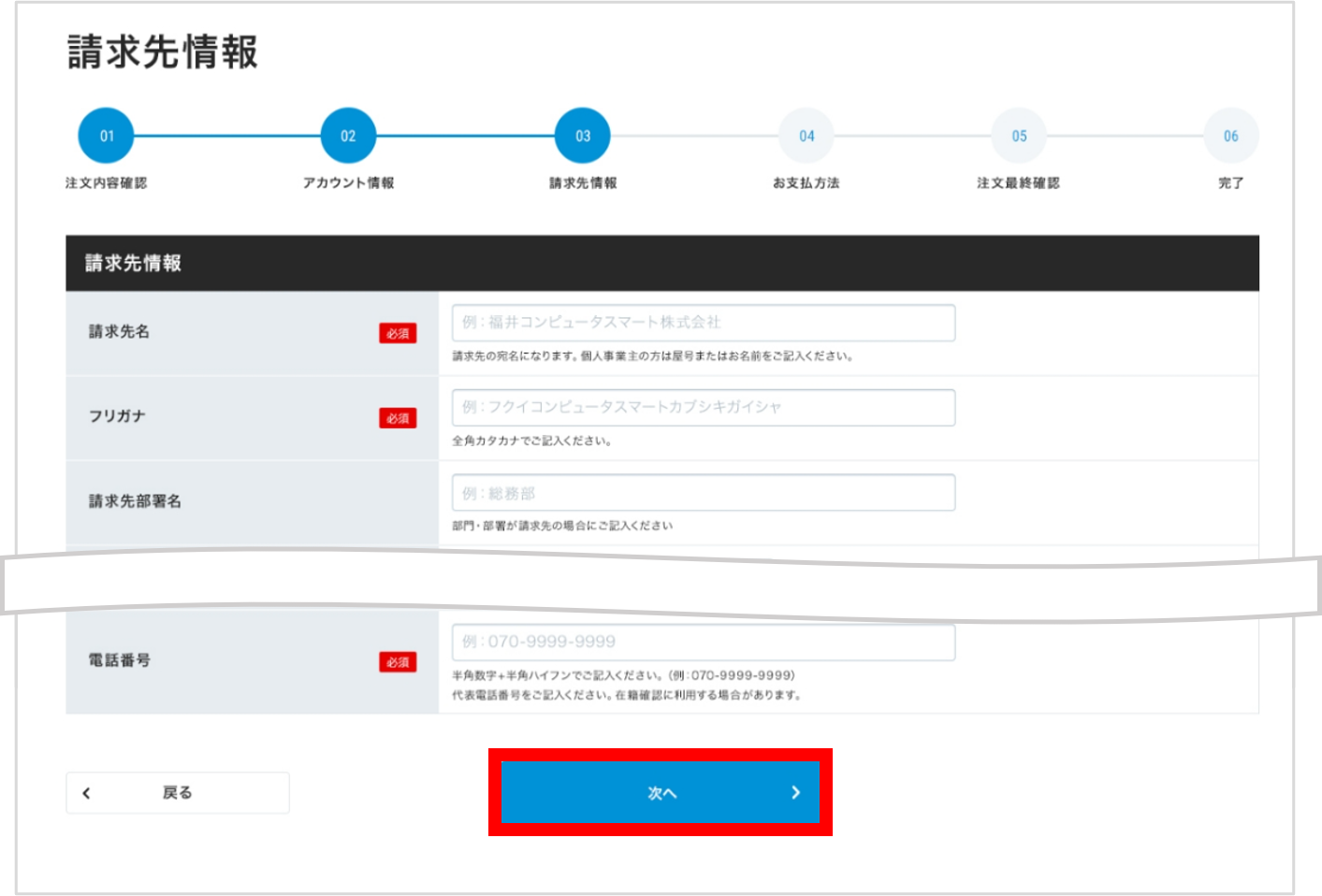
5. 請求先情報を入力する
請求先情報を入力して、「次へ」をクリックします。
※2回目以降のご購入では、請求先情報の入力画面は表示されません。請求先情報は、「注文最終確認」画面で確認できます。
6. 支払い情報を入力する
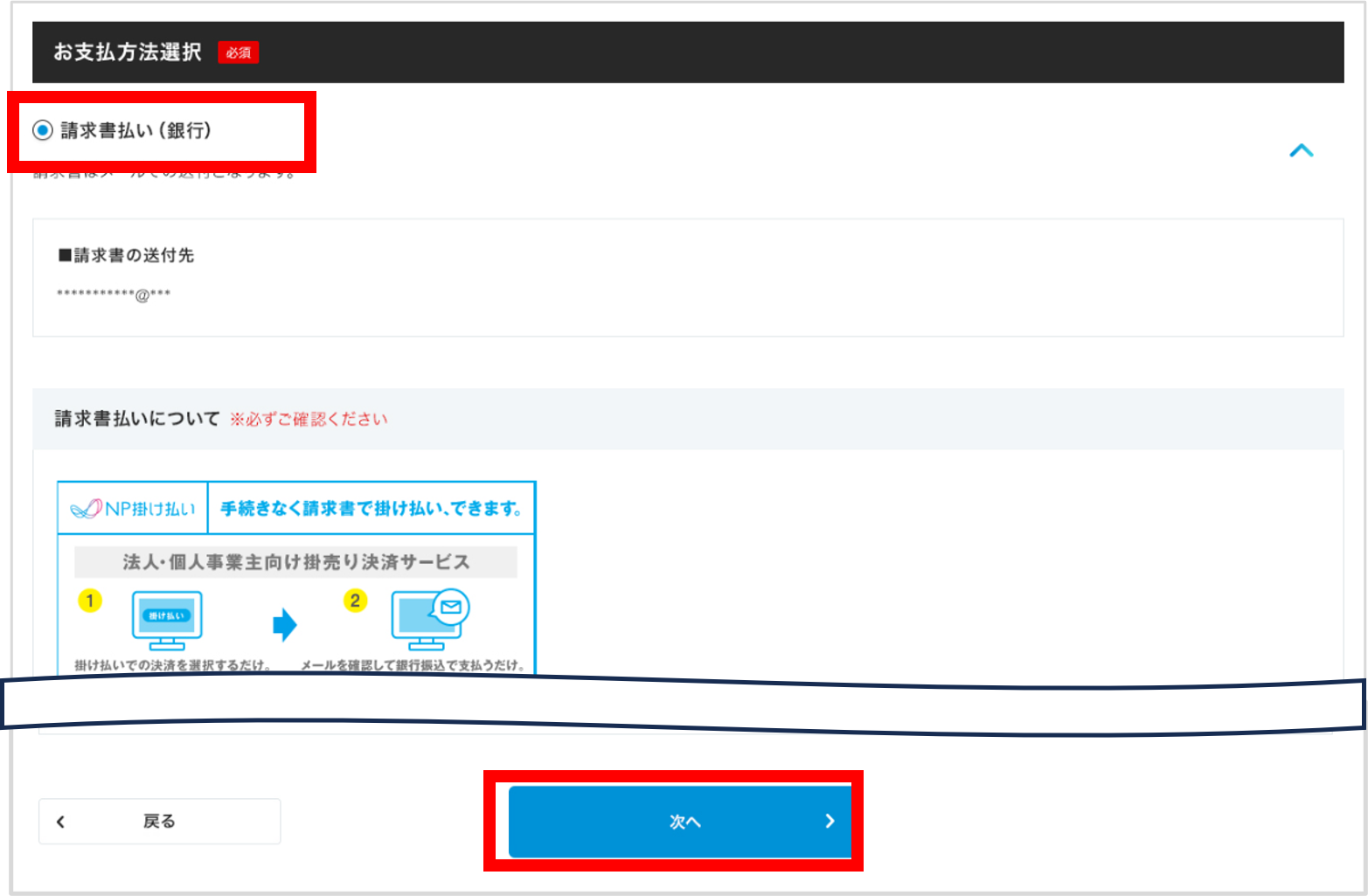
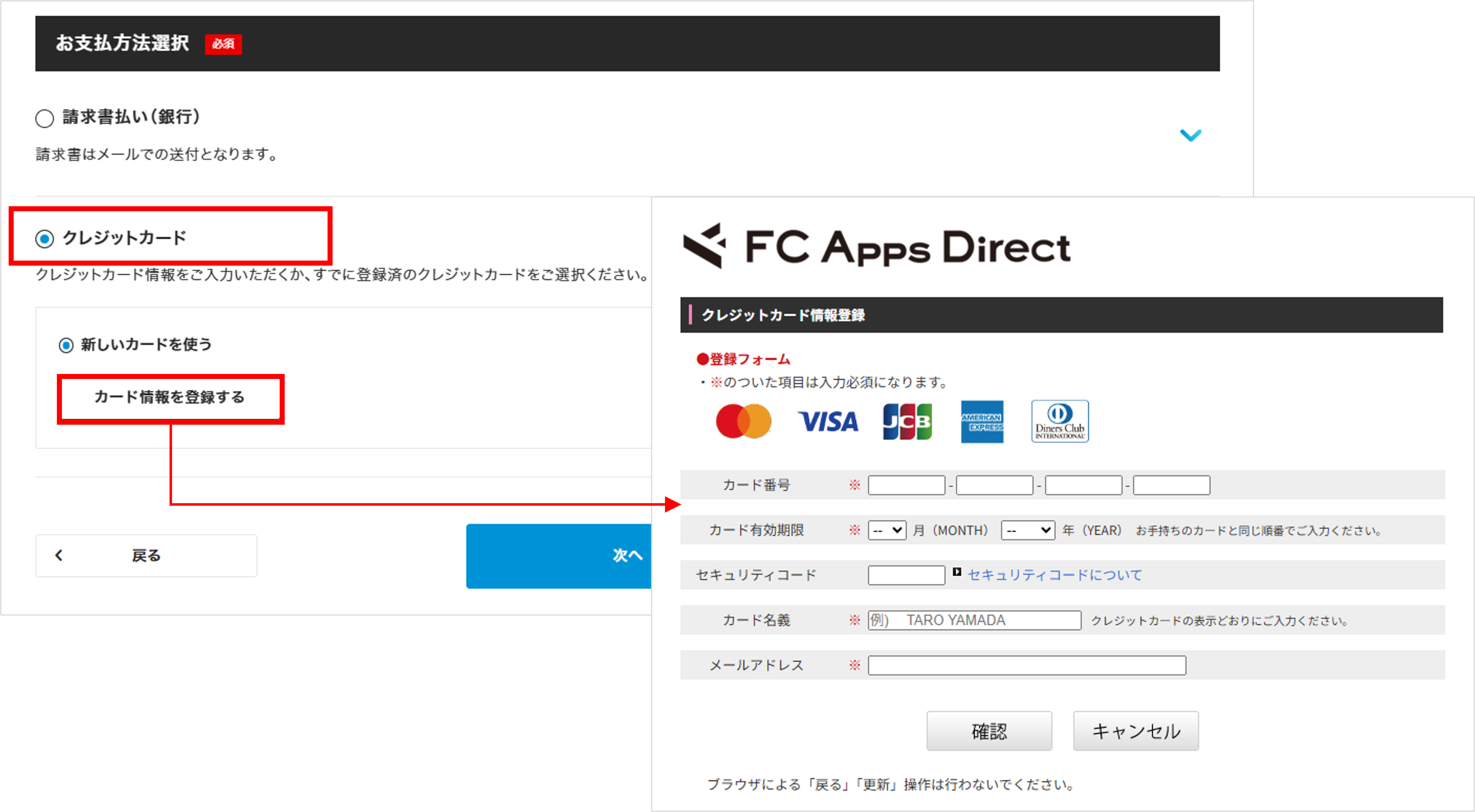
請求書払い(銀行)またはクレジットカード決済からご希望の支払い方法を選択します。
請求書払い(銀行)の場合
「請求書払い(銀行)」を選択し、「次へ」をクリックします。
請求書払い(銀行振込)をご利用の場合は、株式会社ネットプロテクションズが提供する「NP掛け払い」にてお支払いいただきます。
NP掛け払いについてはこちら
クレジットカード決済の場合
「クレジットカード」を選択し、カード情報を入力し、「次へ」をクリックします。
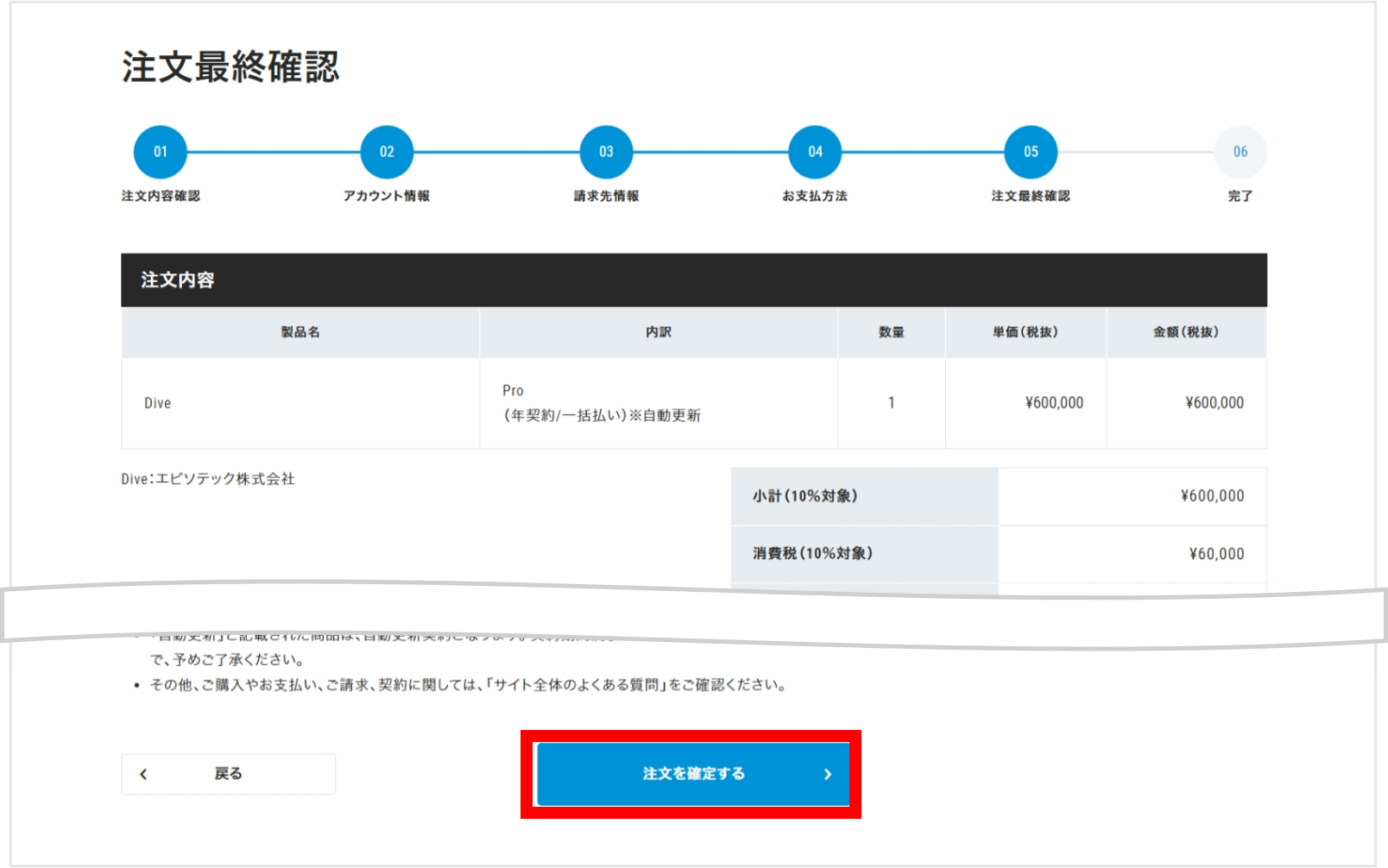
7. ご注文を完了する
ご注文内容を確認後、「注文を確定する」をクリックします。
変更が必要な場合は、「戻る」をクリックします。
お支払方法について
請求書払い(銀行)の場合
請求書払い(銀行)の場合は、NP掛け払いにてご請求させていただきます。
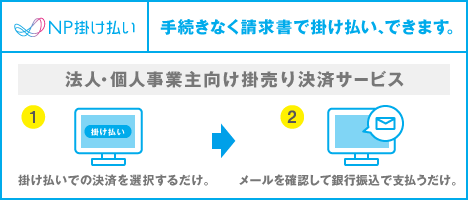
個人/個人事業主を対象とした掛け払いサービスです。(月末締め翌月末請求書払い)
請求書は、株式会社ネットプロテクションズからご購入の翌月第4営業日に発行されます。
掛け払いのご注文には、同社の提供するNP掛け払いサービスが適用され、ご注文と同時にご注文の商品の代金債権を譲渡します。
「NP掛け払い利用規約及び同社のプライバシーポリシー」に同意してNP掛け払いをご選択ください。
与信枠は、個別に設定させていただきます。
請求書に記載されている銀行口座または、コンビニの払込票でお支払いください。
※銀行振込の際の振込手数料はお客様にてご負担ください。
詳細はバナーをクリックしてご確認ください。
クレジットカード支払いの場合
ご利用のカード会社の所定の日時に引き落としが行われます。
請求書はご注文完了後、「マイページ>請求一覧」から発行できます。
請求書の発行手順はこちら
ご購入後のお支払方法の変更について
- クレジットカード支払いから請求書払い(銀行)への変更はできません。
- 請求書払い(銀行)からクレジットカード支払いへの変更またはご登録済みのクレジットカードの変更をご希望の場合は、こちらからお問合せください。
折り返しメールにてご連絡させていただきます。なおサイトのセキュリティは万全を期しておりますが、お問合せフォームへは、クレジットカード番号およびセキュリティコードは入力しないようお願いいたします。
マイページでできること
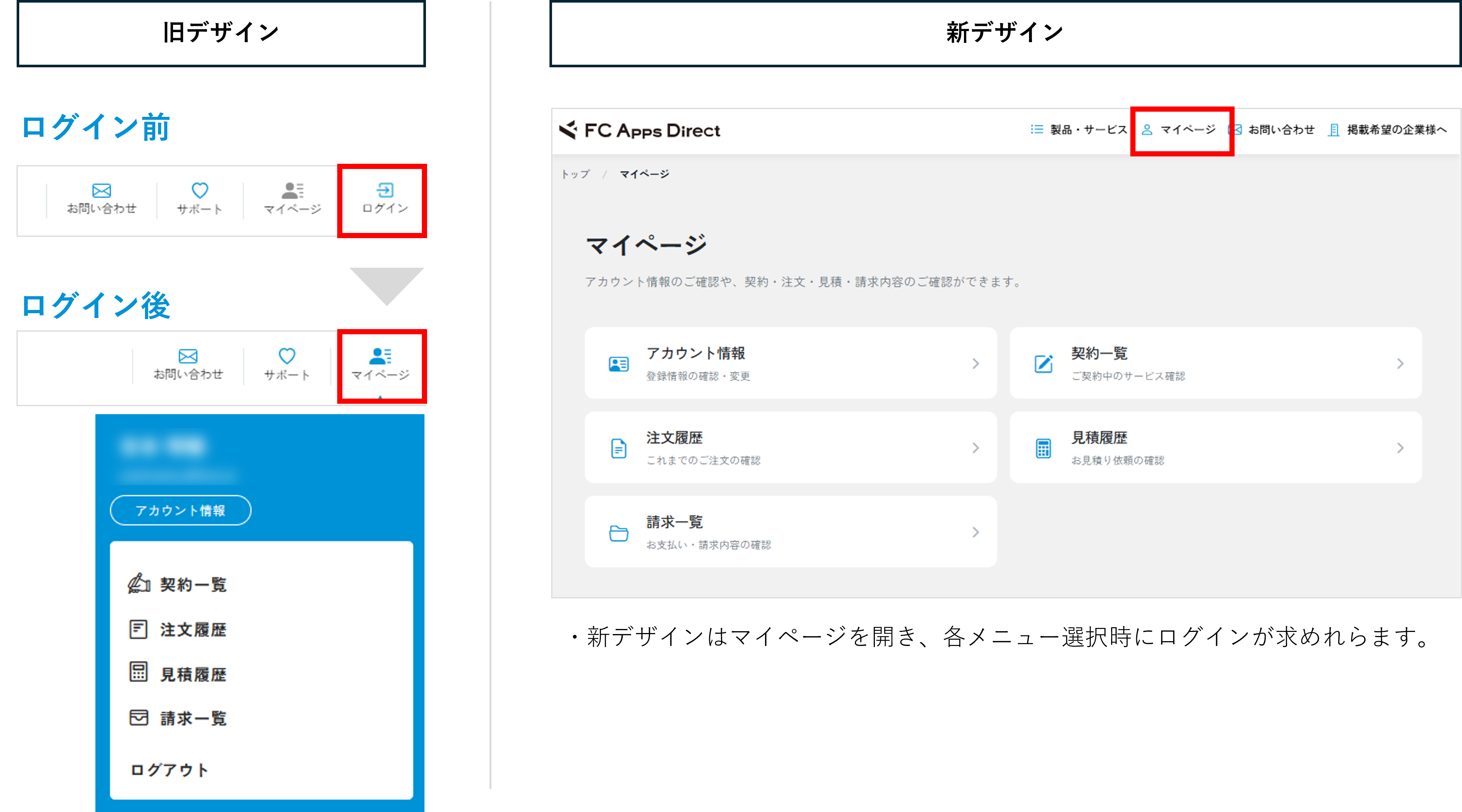
FCアカウントへのログイン、ログアウト
FCアカウントにてサイトへログイン後、「マイページ」ボタンからマイページ機能をご利用いただけます。
アカウント情報の確認、変更
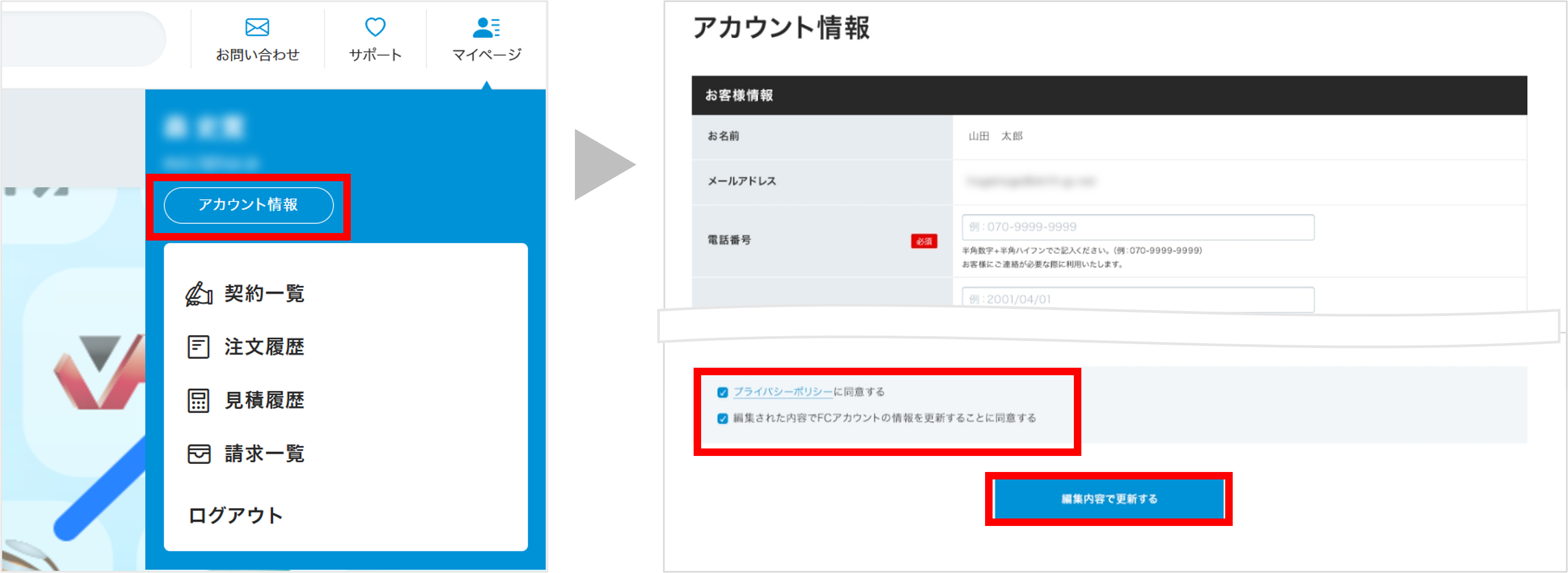
「アカウント情報」からFCアカウントに登録した情報を確認、および変更することができます。
登録内容を変更する場合
- 登録内容を変更します。
- 「プライバシーポリシー」と「FCアカウント情報更新」の同意にチェックをつけます。
- 「編集内容で更新する」をクリックします。
注文履歴の確認
- 「注文履歴」をクリックします。
- 「内容」をクリックして、注文内容の詳細を確認します。

見積履歴の確認、見積書の発行
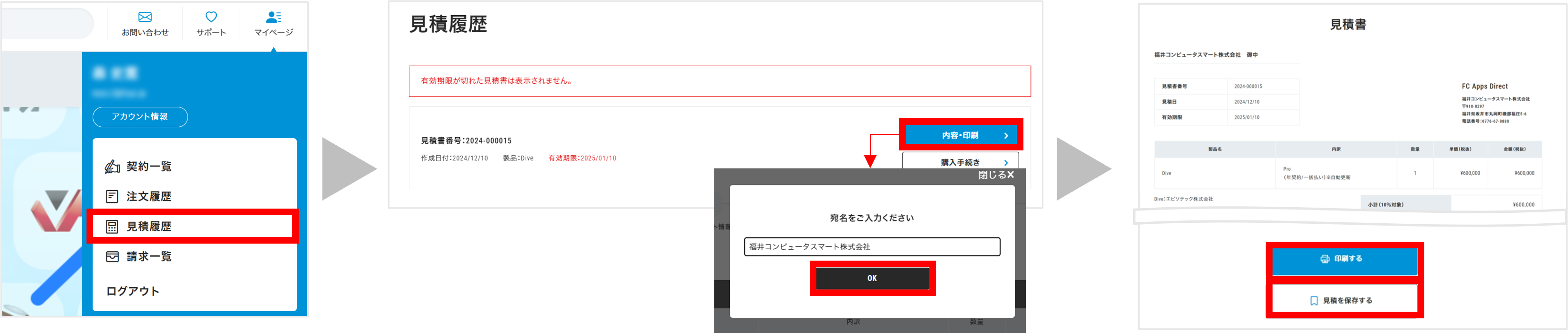
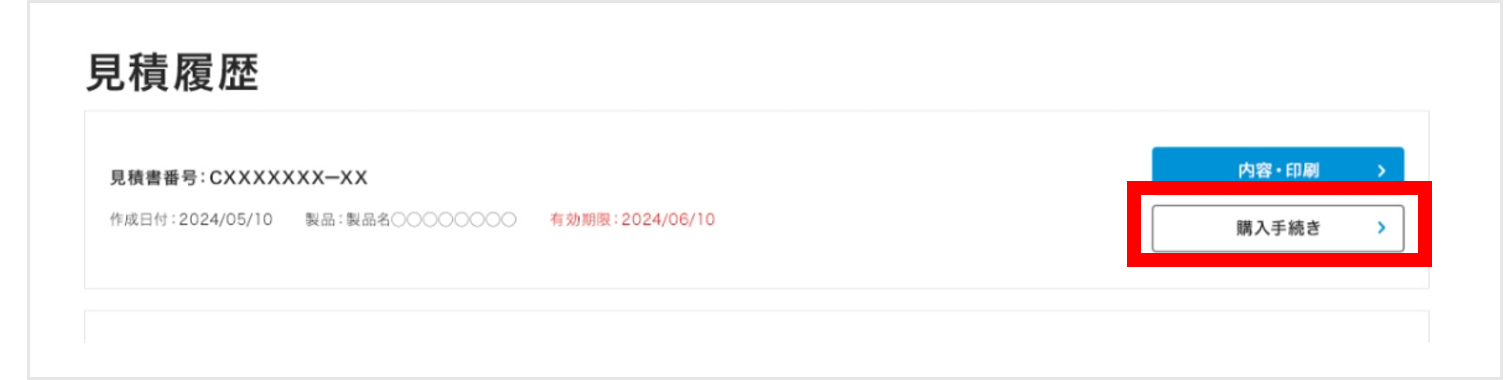
「見積履歴」から保存した見積書を一覧で確認できます。
- 「内容・印刷」をクリックします。
- 見積書に記載する宛名を入力し「OK」をクリックします。
- 「印刷する」をクリックして、印刷します。
「購入手続き」からは、製品の購入に進むことができます。
購入の流れは製品検索から決済までの流れをご参考ください。
請求一覧の確認、請求書の発行
- 「請求一覧」をクリックします。
- 「内容」をクリックして、請求内容を確認します。
クレジットカード支払いの場合
請求書の印刷が可能です。「請求書」をクリックして印刷してください。

請求書払い(銀行)の場合
株式会社ネットプロテクションズより、購入者のFCアカウントに登録されたメールアドレス宛に送付される請求書をご確認ください。
契約一覧の確認
- 「契約一覧」をクリックします。
- 「内容」をクリックして、契約内容を確認します。

その他
解約について
解約に関するご案内はこちらをご覧ください。
